เริ่มใน 5 นาที
ถ้าประกอบเสร็จแล้วและอยากเห็นแขนขยับเลย ทำตามขั้นตอนนี้ ใช้เวลาประมาณ 5 นาที (ยังไม่ได้ประกอบ ดู บทที่ 3 ก่อน)
ขั้นที่ 0 เช็คของให้พร้อม (1 นาที)
เช็คให้ครบก่อน ถ้าขาดข้อใดข้อนึง Quick Start จะตันกลางทาง:
- ✅ หุ่นยนต์ myCobot 280 JN ประกอบเสร็จแล้ว (วางบนโต๊ะมั่นคง)
- ✅ Adapter 12V/5A ของหุ่นยนต์ (สีดำ ที่มากับกล่อง)
- ✅ จอ HDMI ต่อกับหุ่นยนต์ + USB Keyboard + Mouse
(หรือถ้าจะใช้ Remote ผ่าน VNC ดู บท 4 VNC) - ✅ ที่ว่างรอบหุ่น ~50 cm ทุกด้าน ไม่มีคน/ของในระยะ
- ✅ รู้ปุ่ม Power ของหุ่นอยู่ตรงไหน (ดูที่ฐานด้านหลัง สวิตช์โยกสีดำ)
- รัศมีการเคลื่อนที่ ~280 mm จากฐาน ระวังหน้า/มือเข้าใกล้
- เกิดเหตุ ปิดสวิตช์ที่ฐาน ทันที (หรือถอด Adapter)
- ใน Terminal กด Ctrl+C หยุดสคริปต์ Python ทันที
- ครั้งแรก แนะนำมีคนที่สองช่วยดูใกล้ๆ ปุ่ม Power
- อย่าจับแขนตอน servo เปิดอยู่ แขนจะฝืนกลับและร้อน
ถ้าขาด HDMI/Keyboard ลองดู VNC remote ใน บท 4 เพื่อใช้ผ่าน PC แทน
ขั้นที่ 1 เปิดเครื่อง (30 วินาที)
- เสียบ Adapter 12V/5A ของหุ่นยนต์เข้าเต้ารับ
- กดสวิตช์ Power ที่ฐานหุ่นยนต์
- รอ Jetson Nano บูทประมาณ 30-60 วินาทีจนเห็นหน้า Login Ubuntu
ขั้นที่ 2 Login Ubuntu (15 วินาที)
erElephant- "E" ใหญ่ ใน "
Elephant" เปิด Caps Lock ค้างไว้ที่ตัวแรกแล้วปิด - เช็ค Caps Lock ไฟ บน keyboard ก่อนพิมพ์ (ไม่ค้าง = ดี)
- ถ้ามี keyboard ภาษาไทย กด
Alt+Shiftเปลี่ยนเป็น EN ก่อน (Ubuntu ไม่มีไอคอนบอก) - พิมพ์รหัส จะไม่เห็น ●●● ขึ้นเลย เป็นเรื่องปกติของ Linux
ขั้นที่ 3 เปิด Terminal และตรวจหุ่นยนต์ (30 วินาที)
Terminal คือ? หน้าต่างพิมพ์คำสั่ง (เหมือน Command Prompt ใน Windows) กด Ctrl+Alt+T เพื่อเปิด หรือคลิกไอคอน Terminal ใน Taskbar
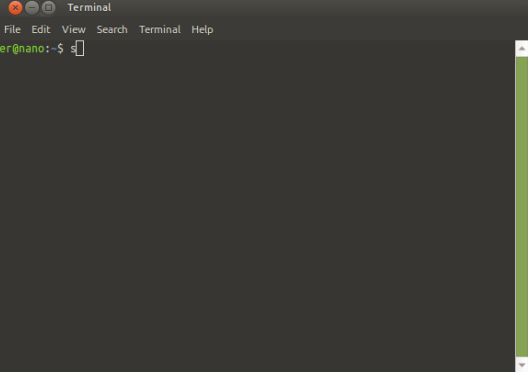
er@nano:~$ ด้านซ้าย คือบรรทัด prompt รอรับคำสั่งในหน้าต่าง Terminal พิมพ์คำสั่งนี้แล้วกด Enter:
terminalls /dev/ttyTHS*ควรเห็นบรรทัดนี้ขึ้นมาด้านล่าง:
/dev/ttyTHS1 /dev/ttyTHS2
/dev/ttyTHS1 และ /dev/ttyTHS2เห็น /dev/ttyTHS1 (และ ttyTHS2) = พร้อมไปขั้นต่อไป
เราจะใช้ /dev/ttyTHS1 เป็นพอร์ตหลักในการเชื่อมต่อกับ pymycobot
ถ้าไม่เห็น ดู A.1 หรือ หัวข้อ 4.4.2
Jetson Nano มี UART หลายช่อง ttyTHS1 ต่อกับบอร์ดควบคุมหุ่นยนต์ภายใน ส่วน ttyTHS2 เป็นช่อง debug/spare ที่ปกติไม่ใช้ ไม่ต้องสนใจ
ขั้นที่ 4 สั่งหุ่นยนต์ขยับครั้งแรก (2 นาที)
วิธีรัน (ง่ายสุด — คัดลอกทั้งกล่อง วางใน Terminal ครั้งเดียว)
- เปิด Terminal (ไอคอนจอดำ หรือกด Ctrl+Alt+T) จนเห็น prompt
er@nano:~$ - กดปุ่ม คัดลอก มุมขวาบนของกล่องโค้ดด้านล่าง (คัดลอกทั้งกล่อง)
- คลิกขวาใน Terminal เลือก Paste (หรือ Ctrl+Shift+V) แล้วกด Enter
- โค้ดรันทั้งก้อนเป็นสคริปต์เดียว — แขนเริ่มขยับทันที
กล่องโค้ดห่อด้วย python3 << 'EOF' … EOF (heredoc) ไว้ให้แล้ว จึงคัดลอกวางทีเดียวจบ
ไม่ต้องพิมพ์ทีละบรรทัด และเลี่ยงปัญหา indentation ของ for loop ที่มักพังเวลา paste เข้า Python REPL (>>>)
- ไม่มีคน/ของในรัศมี ~30 cm รอบหุ่น
- มือพร้อมที่ปุ่ม Power (กรณีฉุกเฉิน)
- รู้ว่ากด Ctrl+C หยุดสคริปต์ทันที
python3 << 'EOF'
from pymycobot import MyCobot280
import time

mc = MyCobot280('/dev/ttyTHS1', 1000000)
time.sleep(1)
mc.power_on()
time.sleep(1)

# 1) ขยับไปท่า Home (ตั้งตรง 6 ข้อ = 0 องศา)
mc.send_angles([0, 0, 0, 0, 0, 0], 30)
time.sleep(3)

# 2) โบก J1 ซ้าย-ขวา 3 ครั้ง (โบกที่ฐาน)
for _ in range(3):
    mc.send_angle(1,  50, 30); time.sleep(2)
    mc.send_angle(1, -50, 30); time.sleep(2)

# 3) กลับ Home
mc.send_angles([0, 0, 0, 0, 0, 0], 30)
time.sleep(2)
print("Done — Quick Start สำเร็จ!")
EOF
🔬 อยากเข้าใจโค้ดทีละบรรทัด? คลิกที่นี่
from pymycobot import MyCobot280
pymycobot เอาเฉพาะ MyCobot280 มาใช้import time
time เพื่อใช้ time.sleep() ทำให้โปรแกรมรอmc = MyCobot280('/dev/ttyTHS1', 1000000)
mc เชื่อมผ่าน /dev/ttyTHS1 ด้วยความเร็ว 1 Mbpstime.sleep(1)
mc.power_on()
mc ให้ เปิดมอเตอร์ หลังจากนี้แขนจะค้างท่าและขยับตามคำสั่งได้mc.send_angles([0, 0, 0, 0, 0, 0], 30)
for _ in range(3):
_ คือตัวแปรที่ไม่ใช้ range(3) = สร้างตัวเลข 0, 1, 2 mc.send_angle(1, 50, 30)
print("Done Quick Start สำเร็จ!")
📖 อยากเข้าใจคำศัพท์ทั้งหมด 👶 คู่มือมือใหม่
✅ ได้ยินเสียงมอเตอร์ servo (เสียงหึ่งๆ คล้าย stepper motor)
✅ แขนเคลื่อนกลับ ท่าตั้งตรง (J1 J6 ตรงเป็นเส้น)
✅ ฐานหมุนซ้าย-ขวา 3 ครั้ง มุม ~50° แต่ละทิศ
✅ Terminal แสดง Done Quick Start สำเร็จ! ที่บรรทัดสุดท้าย
❌ ถ้า Error สีแดง copy ข้อความผิดพลาด ค้นใน ภาคผนวก A
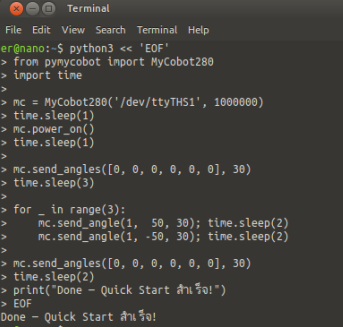
Done Quick Start สำเร็จ! (สีเขียว) = แขนทำตามคำสั่งครบทั้ง 3 รอบโบกเรียบร้อยถ้าจะรันบ่อยๆ บันทึกเป็นไฟล์สะดวกกว่า — พิมพ์ nano quickstart.py แล้ววางเฉพาะโค้ด Python
(ไม่ต้องมีบรรทัด python3 << 'EOF' กับ EOF) กด Ctrl+O Enter เพื่อบันทึก แล้ว Ctrl+X เพื่อออก
จากนั้นรันซ้ำได้ทุกครั้งด้วย python3 quickstart.py
เพื่อให้แขนปล่อยมือเอง (จับและขยับเองได้) และกันเสียร้อน รันคำสั่งนี้:
terminalpython3 -c "from pymycobot import MyCobot280; MyCobot280('/dev/ttyTHS1', 1000000).release_all_servos()"ขั้นที่ 5 ต่อไปลอง Pick & Place ด้วย AI
ต้องเตรียม: กล้อง 3D Vision ติดตั้งเสร็จ + End-Effector (Gripper/Vacuum) + ลูกบาศก์สี + Calibrate กล้อง
ถ้าเตรียมพร้อม:
- ตรวจว่าติดตั้ง กล้อง 3D Vision + End-Effector เสร็จแล้ว (ดู บทที่ 3)
- Calibrate กล้องครั้งแรก (ดู บท 5 Calibration)
- ใน Terminal:
terminal
cd ~/AIKit_280_JN python3 camera_detect.py - หน้า GUI เปิดมา เลือก Color Detection
- วางลูกบาศก์สีแดงในกรอบทำงาน
- กดปุ่ม Start หุ่นยนต์จะหยิบและวางอัตโนมัติ
เสร็จแล้ว! ขั้นถัดไป
🆘 ทำตามแล้วไม่ได้ผล?
- หุ่นยนต์ไม่ขยับ ดู A.1
- Error
Permission denied: '/dev/ttyTHS1'ดู A.6.1 - ไม่เห็น
/dev/ttyTHS1ดู หัวข้อ 4.4.2 - คำถามอื่น ๆ FAQ
- ติดต่อทีมงาน ภาคผนวก C